REALIZAR RESPALDO DE CORREO ELECTRÓNICO, ARCHIVOS DE MÚSICA, CONTACTOS A LA NUBE, ETC.
Lo más rápido es usar Google
Drive
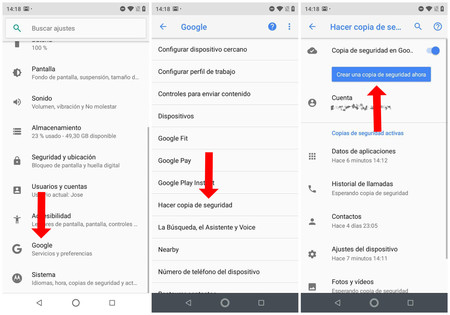
Si quieres hacer una copia de seguridad
rápida, lo más sencillo es usar Google Drive. Esto permite guardar
en la nube los datos de aplicaciones, historia de llamadas, contactos, ajustes
del dispositivo, fotos y vídeos (usando Google Fotos) y mensajes SMS (no
incluye MMS). Para ello:
1.
Ve a Ajustes > Google > Hacer copia de
seguridad.
2.
Pulsa en "Crear una copia de seguridad
ahora".
3.
Cuando termine, todos tus datos estarán en Google
Drive.
4.
En tu nuevo teléfono o en el móvil reseteado,
introduce tu cuenta de Google en el proceso de configuración inicial.
5.
Te dirá que ha encontrado una copia de seguridad.
Esa copia es la que acabas de hacer.
6.
Restáurala y listo, todo estará en su sitio.
Fotos y vídeos
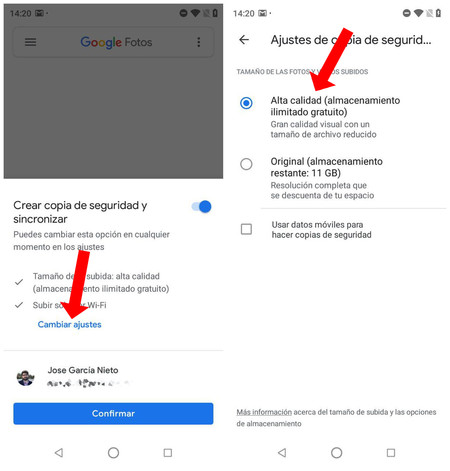
Por defecto, Google Fotos están configurado para
que guarde las fotos y vídeos tomados con la cámara. Si quieres que suba
también las fotos y vídeos de WhatsApp tendrás que hacer lo siguiente:
1.
Abre Google Fotos.
2.
Despliega el menú lateral deslizando hacia la
derecha o pulsando sobre las tres rayitas de la zona superior izquierda.
3.
Selecciona "Carpetas del dispositivo".
4.
Marca las carpetas de WhatsApp que quieras
conservar.
DESDE EL ORDENADOR
Hacer una copia física y pasarla de nuevo cuando
hayas reseteado o cambiado de móvil.
1.
Conecta el móvil al ordenador usando el cable USB.
2.
En el móvil, baja la barra de notificaciones, pulsa
la notificación "Cargando este dispositivo por USB.
3.
Selecciona "Transferir archivos".
4.
En tu ordenador, accede a la memoria de tu móvil y
sigue las siguientes rutas:
1.
Almacenamiento interno compartido > DCIM > Camera
para las fotos y vídeos hechos con la cámara.
2.
Almacenamiento interno compartido > Pictures
> Screenshot para las capturas de pantalla.
3.
Almacenamiento interno compartido > WhatsApp
> WhatsApp Images / WhatsApp Video para los archivos enviados y recibidos
por WhatsApp.
5.
Copia y pega todos los archivos que quieras
conservar en una carpeta de tu disco duro y espera a que se complete el
proceso.
Documentos y
archivos
Pasamos a los documentos y archivos, es
decir, PDFs, .docx, APKs que hayas descargado, etc. Al igual que en
el caso de las fotos tienes dos métodos, así que primero veremos el online y
luego el offline. Si quieres volcar los archivos en la nube puedes usar
Dropbox, MEGA, Box o Google Drive. Para el caso usaremos Google Drive,
ya que es la nube de Google, viene preinstalada en todos los móviles y ofrece
15 GB de almacenamiento gratuito.

1.
Abre Google Drive y, si no lo has hecho antes,
accede con tu cuenta de Google.
2.
Crea una o varias carpetas para acceder más
fácilmente al contenido después (opcional).
3.
Pulsa el botón "+" que aparece en la zona
inferior derecha.
4.
Elige "Subir".
5.
Pulsa sobre los tres puntitos de la zona superior
derecha y elige "Mostrar almacenamiento interno".
6.
Despliega el menú lateral y selecciona el
almacenamiento interno. Sale debajo de la opción "Descargas".
7.
Busca los archivos en las carpetas en las que los
guardaste y súbelos. Si no los moviste, posiblemente se encuentren en
"Download".
8.
Si tienes algún documento en WhatsApp, ve a
WhatsApp > WhatsApp Document y súbelo también.
Si prefieres hacerlo offline, el
procedimiento es el mismo que el que vimos en el apartado anterior:
1.
Conecta el móvil al ordenador usando el cable USB.
2.
En el móvil, baja la barra de notificaciones, pulsa
la notificación "Cargando este dispositivo por USB.
3.
Selecciona "Transferir archivos".
4.
En tu ordenador, accede a la memoria de tu móvil.
5.
Busca las carpetas en las que guardaste los
archivos.
6.
Cópialos y pégalos en el disco duro del ordenador.
Para restaurar la copia de seguridad física de tus
fotos, vídeos, archivos y documento, simplemente conecta el móvil al
ordenador y muévelo todo a sus carpetas de origen. Aparecerán de nuevo en
tu móvil como si nada hubiera pasado.
Contactos
Una de las cosas buenas que tiene Android es
su excelente integración con los servicios de Google, y si hay uno
que destaca es Google Contactos. ¿Qué ventaja viene? Que
si subes tus contactos a la nube se restaurarán en el móvil nuevo nada más
introduzcas tu cuenta de Google. Aun así, veremos opciones online y offline.
Empezamos por la primera.

1.
Ve a tu aplicación de contactos.
2.
Abre los ajustes y selecciona "Exportar".
Eso generará un archivo .vcf.
3.
Elige la carpeta en la que quieras guardar el
archivo y ponle un nombre.
4.
Descarga Google Contactos.
5.
Despliega el panel de ajustes deslizando hacia la
derecha.
6.
Accede a los ajustes.
7.
Selecciona "Importar" y luego "Archivo
.vcf".
8.
Ahora elige tu cuenta de Google.
9.
Espera a que se complete el proceso.
Cuando termine, todos tus contactos se habrán
subido a tu cuenta y se recuperarán en cualquier dispositivo en el que
la introduzcas. También puedes consultarlos y editarlos desde el ordenador
accediendo a la web de Google Contactos.
¿Prefieres
guardarlos offline? Puedes también, y no, no hace falta que los anotes todos en una libreta con un bolígrafo.
Sigue estos pasos.
1.
Ve a tu aplicación de contactos.
2.
Abre los ajustes y selecciona "Exportar".
Eso generará un archivo .vcf.
3.
Elige la carpeta en la que quieras guardar el
archivo y ponle un nombre. Lo más fácil es dejarlo en "Download" con
el nombre que viene por defecto.
4.
Conecta el móvil al ordenador usando el cable USB.
5.
Accede a la ruta Almacenamiento interno compartido
> Download (o la carpeta en la que guardases el .vcf).
6.
Cópialo y pégalo en el disco duro de tu ordenador.
Para restaurarlos
en tu móvil nuevo o en el dispositivo reseteado, si hiciste una copia de
seguridad online bastará con introducir tu cuenta de Google en el proceso de
configuración inicial. Si hiciste
un backup físico, haz lo siguiente:
1.
Conecta tu móvil al ordenador usando el cable USB.
2.
Mueve el archivo .vcf que generaste antes al móvil.
Una ruta sencilla es Almacenamiento interno compartido > Downloads.
3.
Abre la aplicación de contactos en tu móvil.
4.
Ve a los ajustes y selecciona "Importar".
Navega
hasta la carpeta en la que guardaste el archivo .vcf y selecciónalo. Cuando
termine el proceso habrás recuperado tus contactos.
JOSÉ GARCÍA NIETO. (13 Febrero 2019). Cómo hacer una copia de seguridad completa de un móvil Android. . XATAKA ANDROID Recuperado de https://www.xatakandroid.com/tutoriales/como-hacer-copia-seguridad-completa-movil-android

Comentarios
Publicar un comentario